
Po nainstalování ZWCADu se spustí Průvodce registrací (Registration Wizard)..
- Vrácení SW licence
- Aktivace HW USB licence
Aktivace SW licence ZWCADu pomocí Aktivačního ID
POSTUP
-
Klikněte na Start Windows → Všechny programy → ZWSOFT → ZWCAD xxxx → Správce licencí nebo klikněte na Aktivovat v panelu po spuštění zkušební verze ZWCADu, čímž otevřete Správce licencí ZWCAD.
-
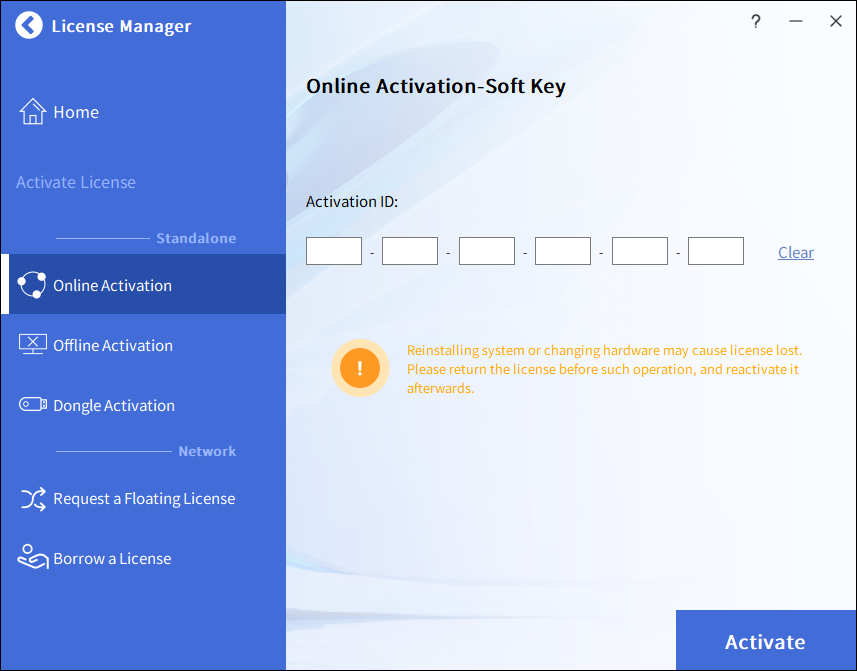
Klikněte Aktivovat Licenci čímž se spustí panel aktivace licence ZWCADu.
-
SW licenci ZWCADu můžete aktivovat dvěma způsoby - Online, nebo offline
Aktivace Online
Máte-li přístup na internet, můžete aktivační ID přímo odeslat na autorizovaný server ZWCADu a získat samostatnou licenci. Toto je nejrychlejší způsob aktivace.
POSTUP
-
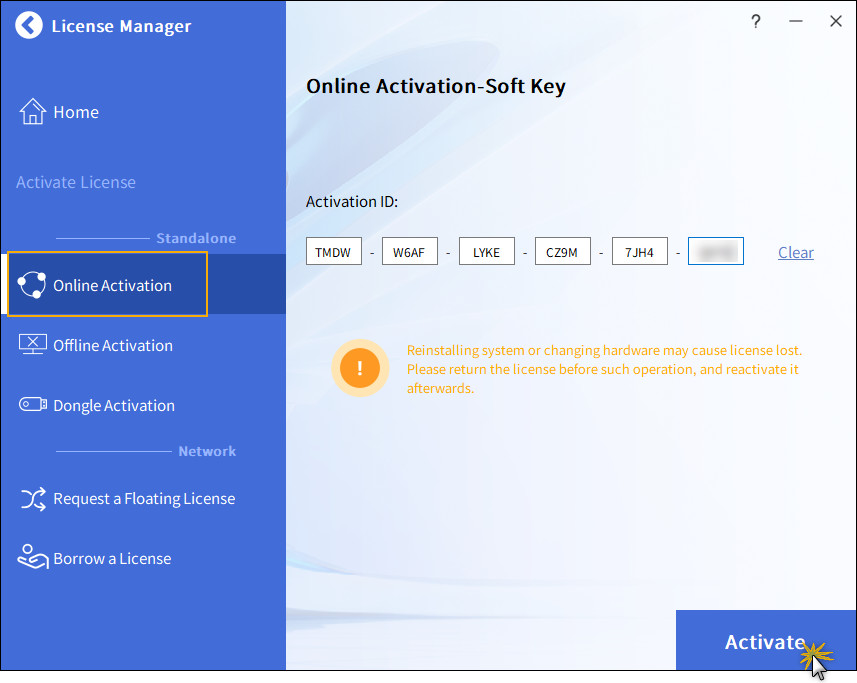
Klikněte na Online aktivace v seznamu Aktivovat licenci, čímž se zobrazí stránka Online aktivace - softwarový klíč. Zadejte své Aktivační ID a klikněte na Aktivovat, čímž aktivujete produkt.
-
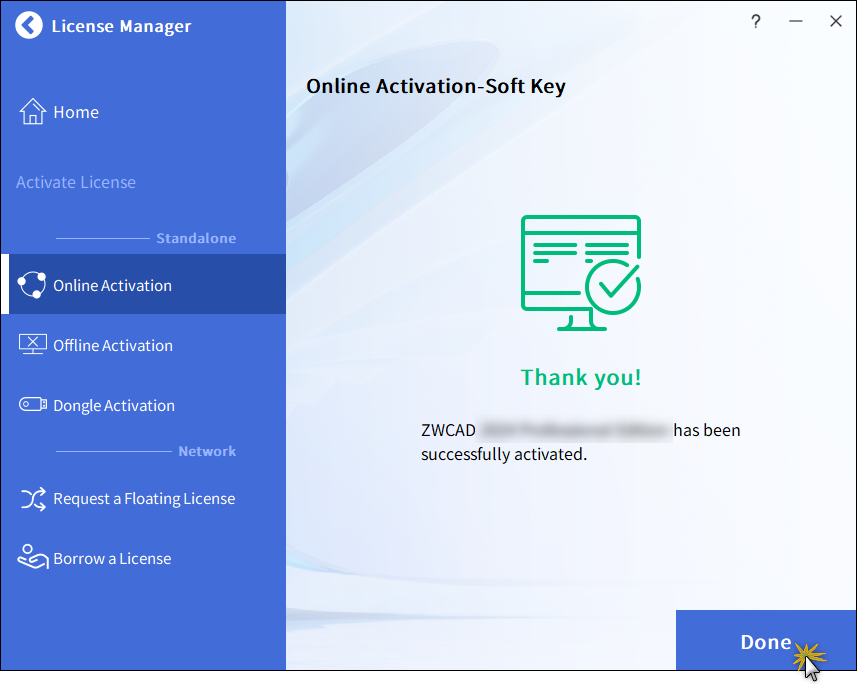
Po úspěšné aktivaci se zobrazí následující informace. Klikněte na tlačítko Hotovo pro návrat na stránku Správce licencí ZWCAD. V opačném případě můžete použít manuální metodu aktivace nebo kontaktovat registrační centrum ZWSoftu.
Aktivace offline
Pokud není k dispozici internet, můžete vygenerovat soubor s žádostí o aktivaci aktivací pomocí aktivačního ID, odeslat soubor s žádostí do registračního centra ZWSoft nebo se přihlásit na platformu samoobslužné aktivace ZWCAD, abyste získali aktivační soubor, a poté aktivujte svůj ZWCAD pomocí souboru odpovědí.
Aktivace pomocí souboru
POSTUP
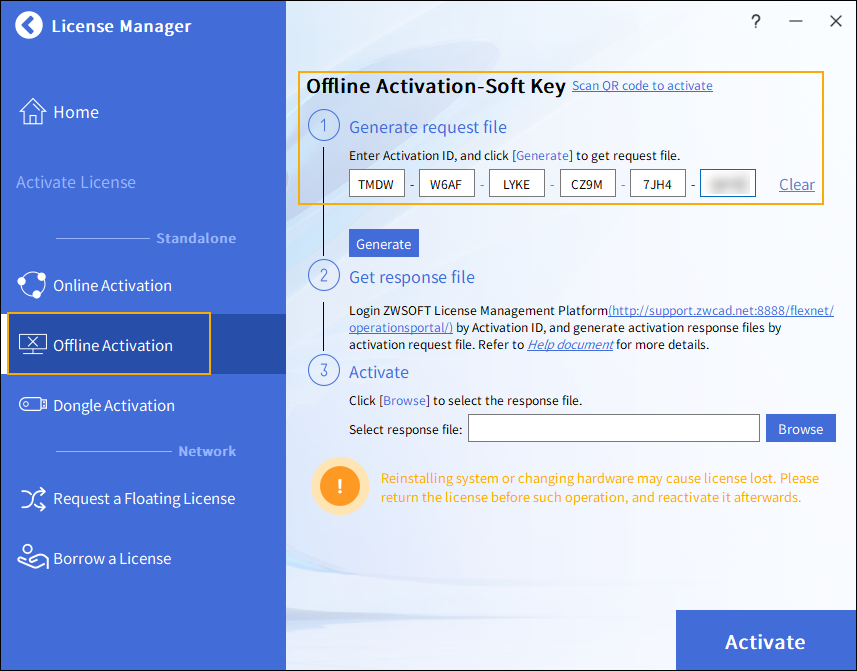
Klikněte na položku Offline aktivace v seznamu Aktivovat licenci, čímž zobrazíte stránku Offline aktivace – softwarový klíč. Zadejte své aktivační ID.
-
Kikněete na tlačítko Generovat a v kontextovém dialogovém okně Uložit jako zadejte cestu, kam chcete uložit soubor s žádostí o aktivaci.
-
Přihlaste se na https://support.zwcad.net/flexnet/operationsportal/ a získejte soubor odpovědí.
NÁSLEDNĚ
(1) Vyberte možnost With Activation ID:, zadejte své aktivační ID, vyberte jazyk (Language) a potom Klikněte na Login.
(2) Klikněte na odkaz Manage Entitlements.
(3) Vyberte požadovaný produkt a Klikněte na Manual activation.
(4) Na stránce Manage Entitlements klikněte na Prohledávat a importujte soubor s žádostí o aktivaci vygenerovaný v kroku 2 a potom klikněte na Submit.
(5) Zobrazte informace o aktivačním ID a uložte soubor odpovědí. kliknutím na Save to file a potom ukončete platformu samoobslužné aktivace ZWCAD.
-
Klikněte na Procházet a importujte soubor odpovědí získaný v kroku 3 v dialogovém okně Vybrat soubor odpovědí a potom Klikněte na Aktivovat a aktivujte produkt.
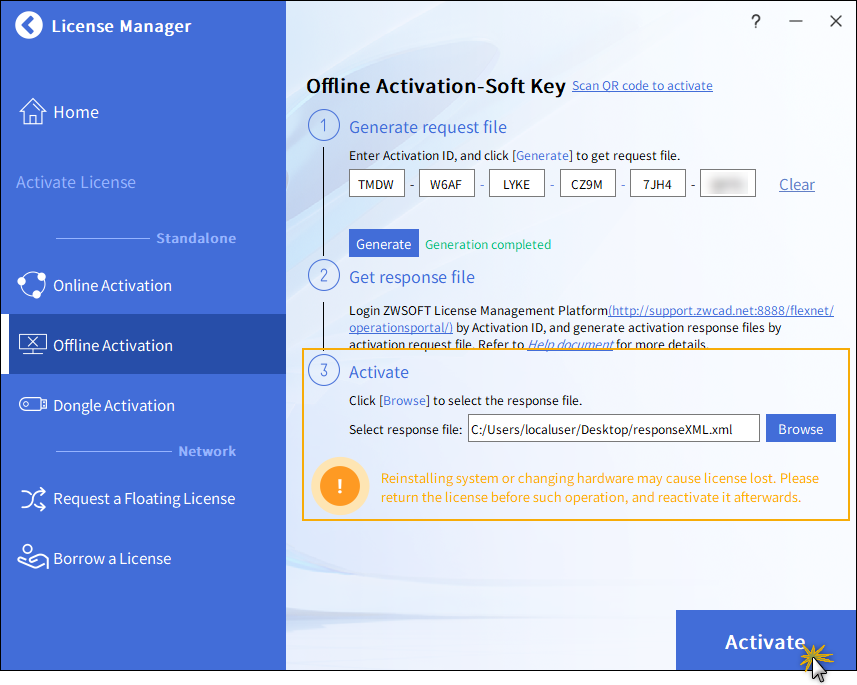
-
Po úspěšné aktivaci se zobrazí následující informace. Klikněte na Hotovo a vraťte se na stránku Správce licencí ZWCAD. Případně můžete kontaktovat Registrační centrum ZWSoft.
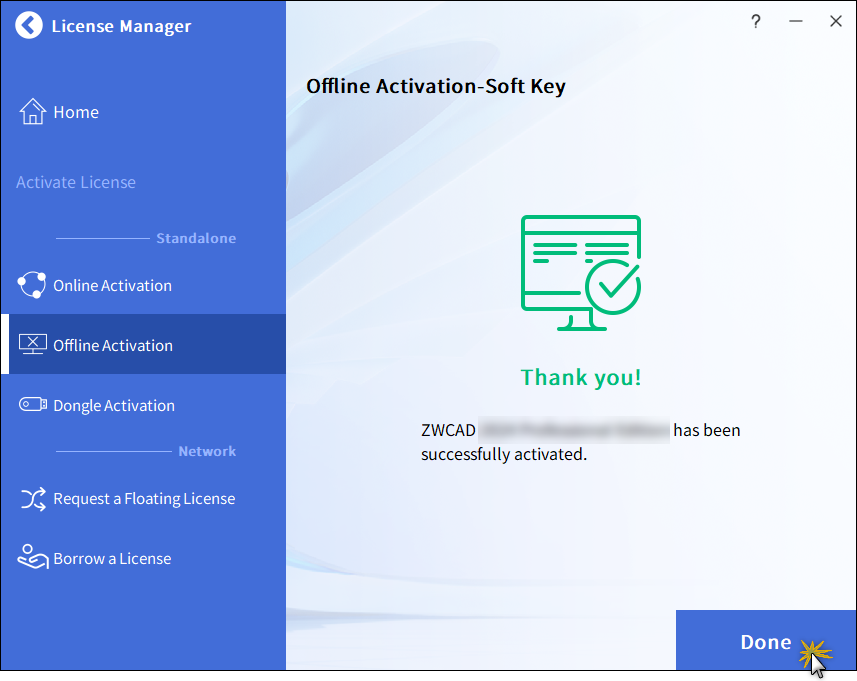
Aktivace pomocí QR kódu
Pokud máte mobilní telefon připojený k internetu, můžete produkt aktivovat také naskenováním QR kódu.
POSTUP
- Naskenujte QR kód pro aktivaci na stránce Offline aktivace – softwarový klíč.
-
Vyberte edici softwaru, kterou chcete aktivovat, a zadejte své Aktivační ID.
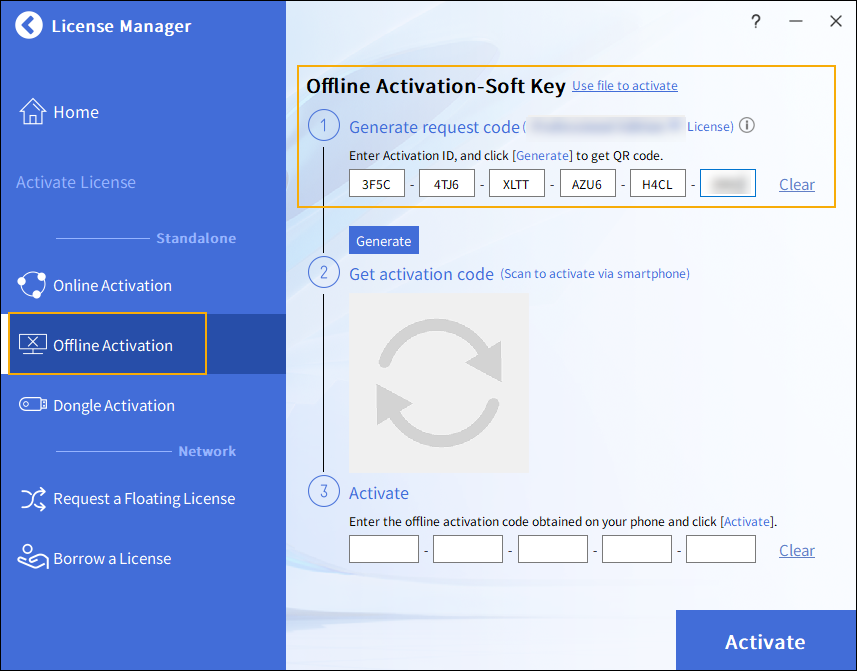
-
Klikněte na Generovat a získejte QR kód.
-
Naskenujte QR kód a klikněte na Aktivovat nyní na kontextové stránce a získejte offline aktivační kód. Tento krok musíte dokončit na mobilním telefonu.
-
Zadejte offline aktivační kód získaný v kroku 4 a potom klikněte na Aktivovat pro aktivaci produktu.
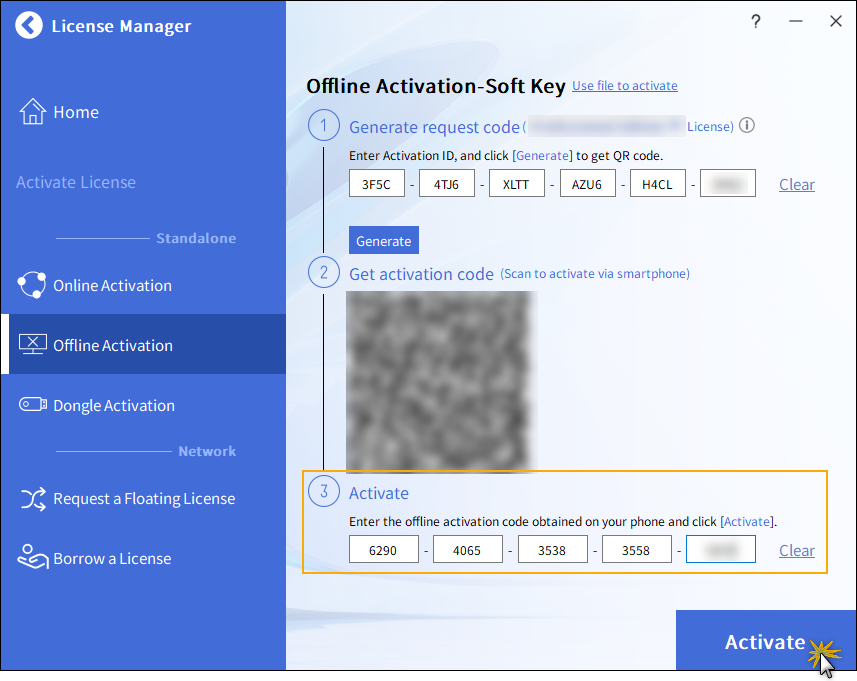
-
Klikněte na Hotovo pro návrat na stránku Správce licencí ZWCAD. V opačném případě můžete kontaktovat Registrační centrum ZWSoft.
Vrácení licenceTato funkce se používá pro přenos licencí a aktualizaci produktu. Pokud chtějí uživatelé přenést licenci z původního počítače na jiný nebo aktualizovat svůj produkt ZWCAD za podmínky, že některé licence byly aktivovány, musí nejprve vrátit licenci z původního počítače před opětovným získáním autorizace.
POSTUP
-
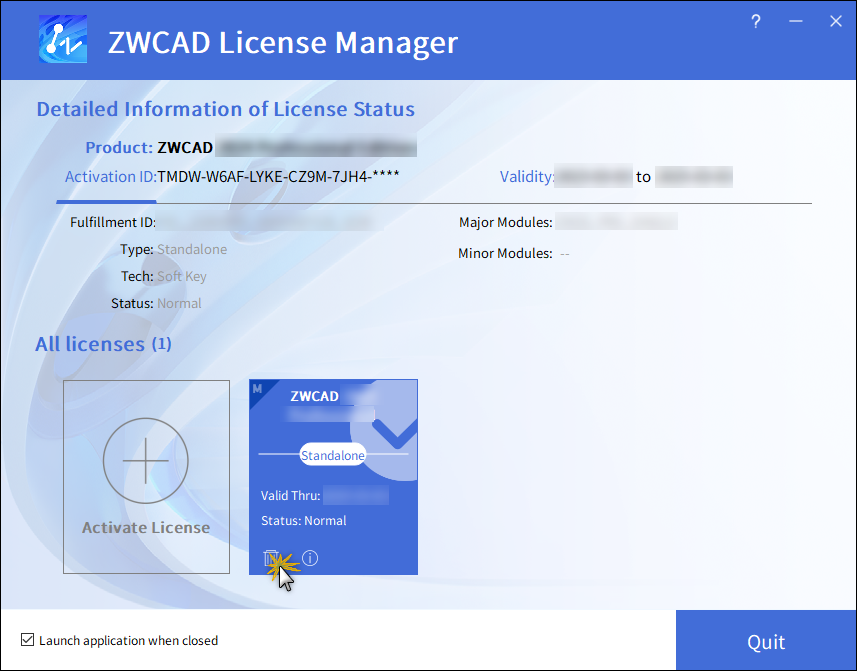
Klikněte na Start Windows → Všechny programy → ZWSOFT → ZWCAD xxxx → Správce licencí, čímž otevřete Správce licencí ZWCAD.
-
Přejděte na stránku Vrátit licenci ZWCAD a vyberte jednu metodu pro vrácení samostatné licence - Online nebo Offline.
Vrácení licence online
Vraťte licenci na „ZWCAD Platform License Server“ přímo přes internet.
POSTUP
-
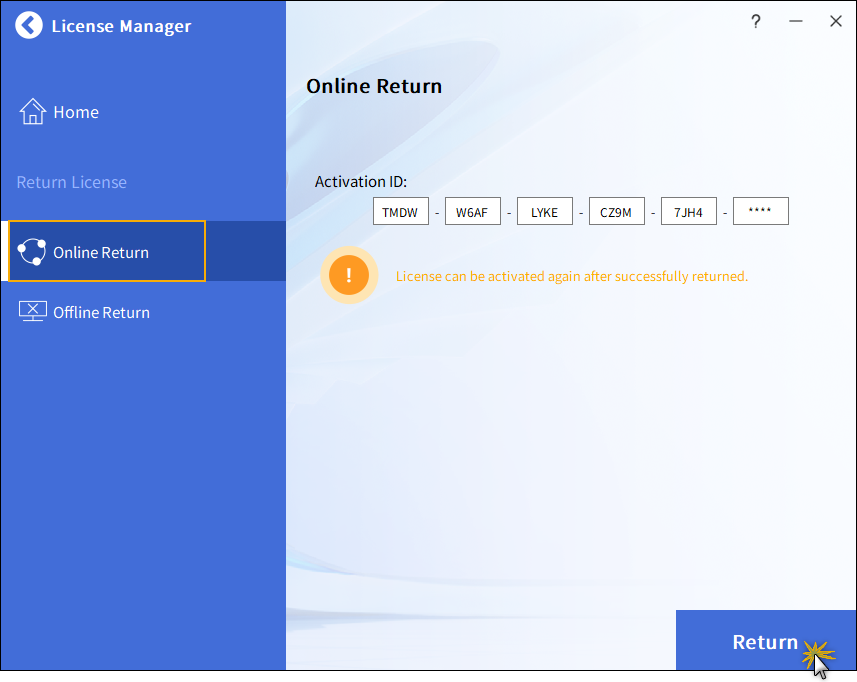
Klikněte na Online vrácení v seznamu Vrácení licence, čímž zobrazíte stránku Online vrácení, a potom klikněte na Vrátit po zadání Aktivačního ID.
-
Klikněte na Hotovo, čímž se vrátíte na stránku Správce licencí ZWCAD.
Vrácení licence Offline
Pokud není k dispozici internet, můžete licenci vrátit manuálně v režimu offline.
Vrácení licence pomocí souboru
-
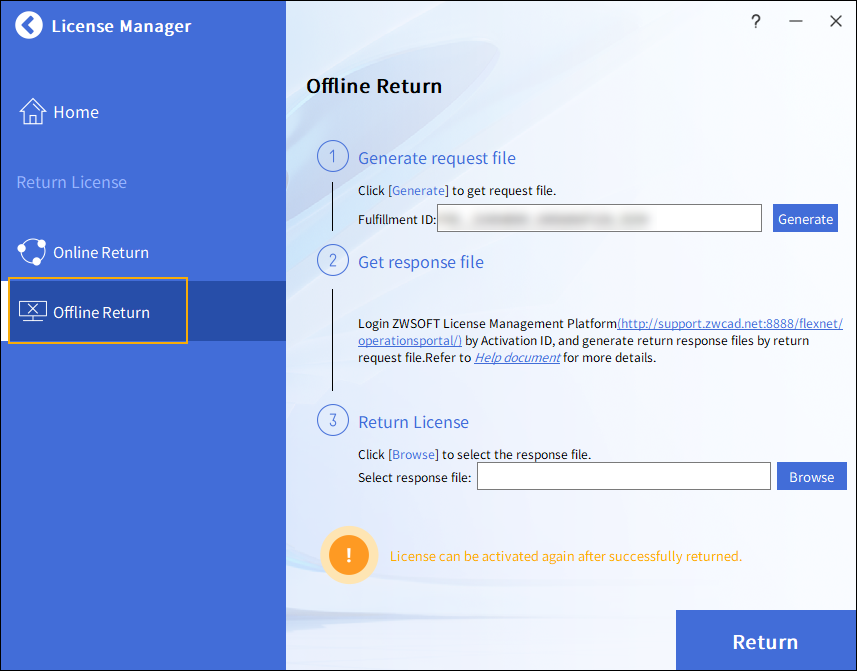
Klikněte na Offline vrácení v seznamu Vrátit licenci, čímž zobrazíte stránku Offline vrácení, a potom zadejte ID plnění.
-
Klikněte na Generovat a v kontextovém dialogovém okně Uložit jako zadejte cestu, kam chcete uložit soubor s žádostí o vrácení.
-
Pro získání souboru odpovědi se přihlaste na https://support.zwcad.net/flexnet/operationsportal/.
-
Vyberte With Activation ID:, zadejte Vaše Aktivační ID, vyberte jazyk a klikněte Login.
-
Klikněte Manage Licenses.
-
Vyberte Fulfillment ID které chcete vrátit, a klikněte Manual Return.
-
Importujte soubor žádosti o vrácení generovaný v Kroku 2, a klikněte Submit.
-
Klikněte Save To File a soubor odpovědi uložte.
-
-
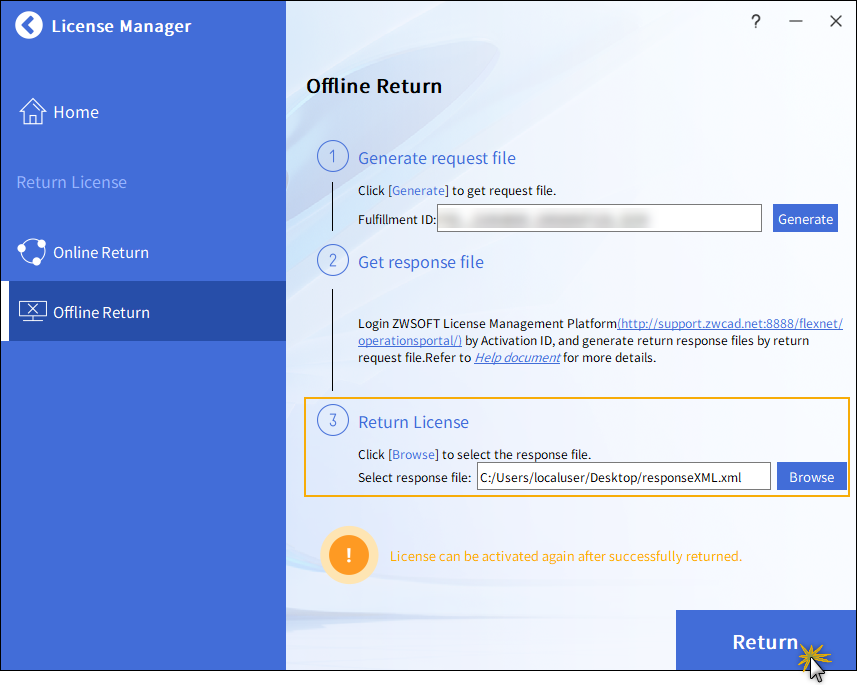
Klikněte Procházet a importujte soubor odpovědí získaný v kroku 3 v dialogovém okně Vybrat soubor odpovědí a potom klikněte na Zpět.
-
Klikněte na tlačítko Hotovo pro návrat na stránku Správce licencí ZWCAD
Vrácení licence pomocí QR Kódu
-
Chcete-li vrátit licenci aktivovanou pomocí QR kódu, klikněte na
 . Následně se dostanete na stránku Vrátit pomocí QR kódu.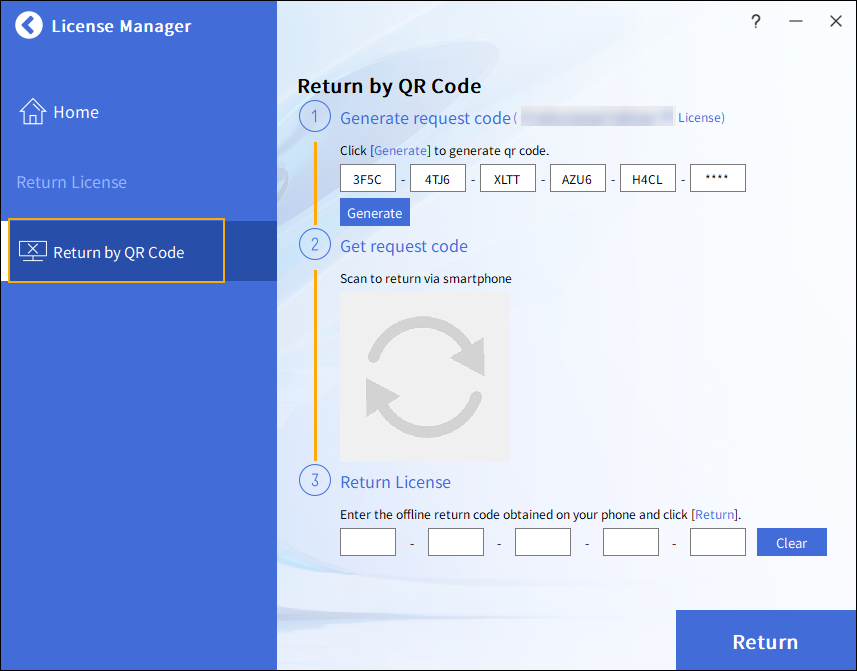
-
Klikněte na Generovat a získejte QR kód.
-
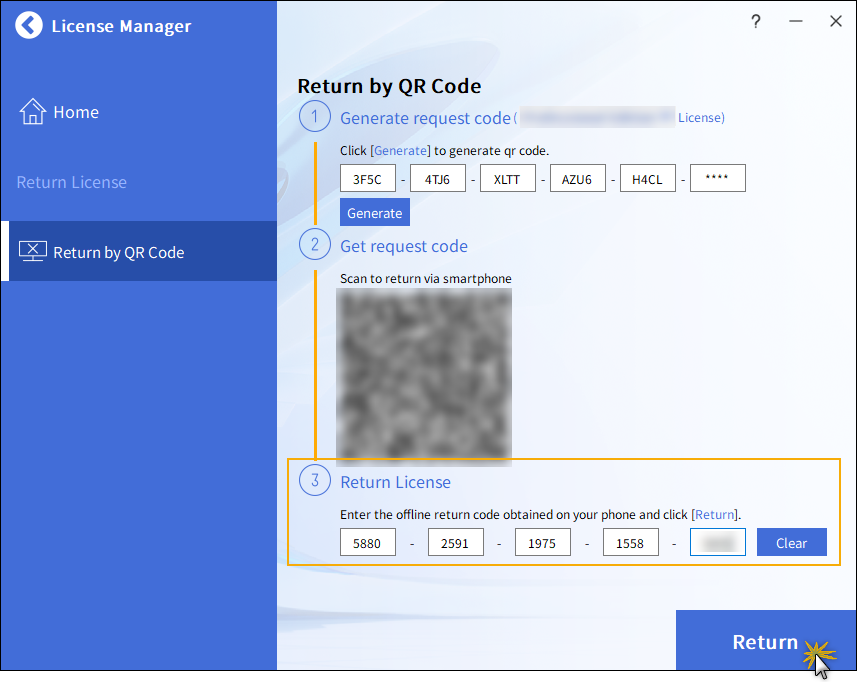
Naskenujte QR kód a klikněte na Vrátit nyní na kontextové stránce a získejte offline návratový kód. Tento krok musíte dokončit na mobilním telefonu.
-
Zadejte offline návratový kód získaný v kroku 3 a potom Klikněte na Zpět.
-
Klikněte na Hotovo pro návrat na stránku Správce licencí ZWCAD.
-
-
Aktivace HW licence pomocí USB klíče
Máte-li USB klíč ak němu Aktivační ID a Licenční kód pro Vaši licenci ZWCADu - můžete si ZWCAD aktivovat následujícím způsobem.
-
Vložte hardwarový klíč do požadovaného počítače.
-
Klikněte na Start Windows → Všechny programy → ZWSOFT → ZWCAD xxxx → Správce licencí, čímž otevřete Správce licencí ZWCAD.
-
Klikněte na Aktivovat licenci, čímž vstoupíte na stránku Aktivovat licenci ZWCAD.
-
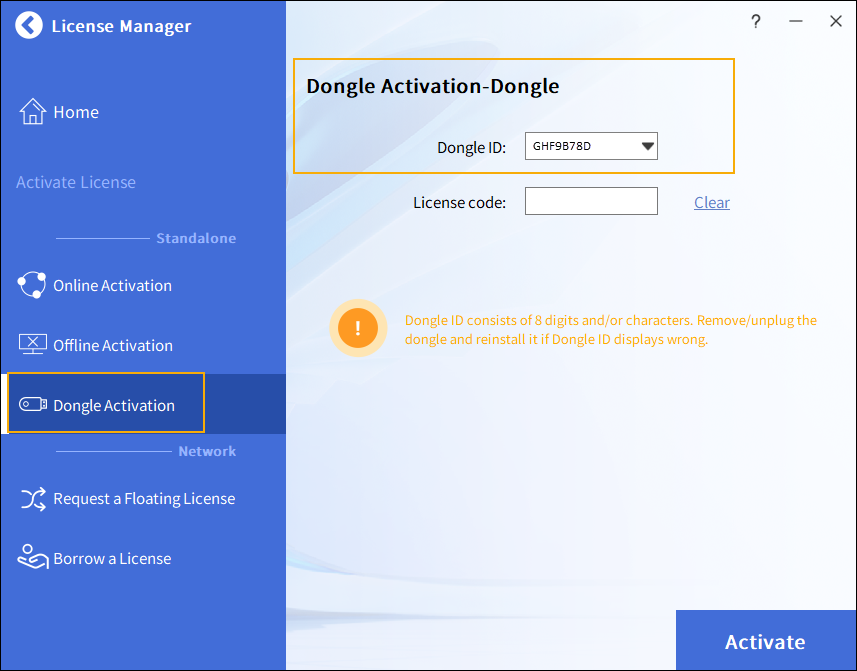
Klikněte na Aktivace hardwarovým klíčem, čímž vstoupíte na stránku Aktivace hardwarovým klíčem - Hardwarový klíč. ID hardwarového klíče by mělo být automaticky rozpoznáno a načteno.
POZN: ID hardwarového klíče se skládá z 8 bitů s čísly a anglickými písmeny. Pokud ID hardwarového klíče není správné - Hardwarový klíč je třeba znovu nainstalovat nebo zapojit
-
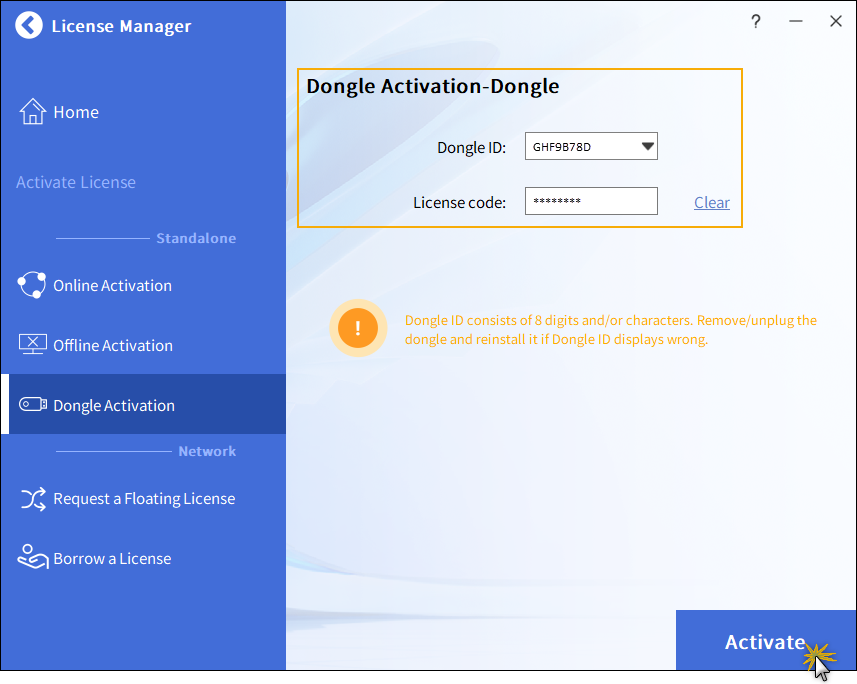
Vyplňte svůj Licenční kód a potom klikněte na Aktivovat pro aktivaci produktu.
-
Klikněte na Hotovo pro návrat na stránku Správce licencí ZWCAD.