 tCAD nástroje a doplňky pro ZWCAD: PS-Tools, USS, TZB Typy čar, Rozšiřující typy šrafů, ...atd.
Při koupi ZWCADu nebo upgradu tyto nástroje automaticky poskytujeme bezplatně
tCAD Nástroje a doplňky pro ZWCAD Professional
Pokud kupujete Novou licenci, nebo upgrade
tvšechny tyto nástroje automaticky obdržíte bezplatně!
Balík nástrojů obsahuje:
Nadstavbu PS Tools
Univerzální nástavba pro generování tabulek, výpisů, kusovníků, legend.
Přidejte údaje k Vašim nakresleným objektům!
Tato nástavba PSTools Vám umožní přidat vlastní data k jakýmkoli objektům výkresu a později je můžete extrahovat do tabulek spolu s nativními vlastnostmi objektů jako jsou hladiny, barvy, typy čar, délky, plochy, objemy, názvy bloků či atributy atp. Díky tomu můžete vytvářet různé tabulky, seznamy materiálů, kusovníky či legendy. PS Tools dokáží přeměnit obyčejný výkres na grafickou databázi a přidat textový obsah k jakýmkoli objektům výkresu!
PS Tools je velmi univerzální a přizpůsobivý pro jakékoli požadavky vyplývající z praxe a konkrétních potřeb každé společnosti. Názvy datových polí, obsah výpisů a formáty štítků jsou definovány uživatelem a mohou být kdykoli upraveny či připojeny. Práci s PS Tools můžeme formálně rozdělit do čtyř etap: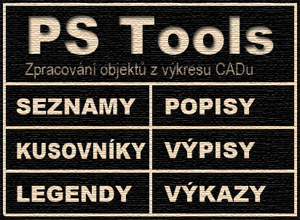
-  Definování šablony dat - příkaz PSSETTINGS
-  Zadávání dat - příkaz PSINPUT
-  Přidávání štítků - příkaz PSLABELS
-  Výpis do tabulky - příkaz PSBOM
PS Tools - postup práce
-
Definování šablony dat
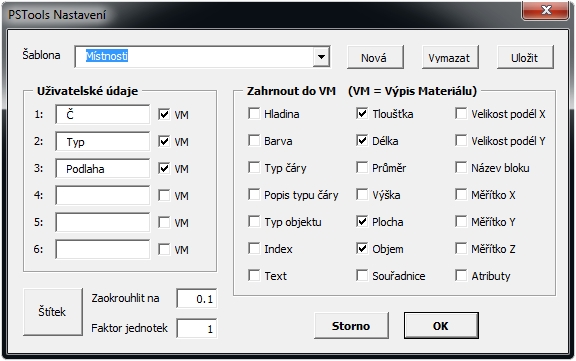
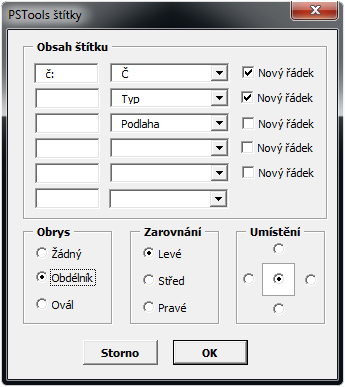
Každá šablona odpovídá různým typům objektů. Například předpokládejme, že jsme kreslíme stavební projekt. Chtěli bychom zadat některé údaje pro pokoje, jako například „číslo“, „typ pokoje“ (kuchyně, jídelna apod.) a materiál podlahy. Případně můžeme potřebovat seznam pokojíčků, včetně výše uvedených údajů, jakož i plochu podlahy, plochu stěn a objem. Budeme kreslit místnosti jako uzavřené křivky, poté přiřadíme k nim údaje a výška místnosti bude nastavena tloušťkou křivky (v panelu vlastností položka Tloušťka). Ale nejprve musíme definovat šablonu. Otevřete dialogové okno "Nastavení" (příkaz PSSETTINGS). Pro vytvoření šablony klikněte na tlačítko "Nová", pro název šablony zadejte "Místnosti". Potom potřebujete vyplnit následující informace, jak je znázorněno na obrázku výše:- Uživatelské údaje. Můžete vytvořit až 6 datových polí definováním jejich názvu (v tomto případě: "Číslo", "Typ" a "Podlaha").
- Zahrnout do VM (výpisu materiálu). Zaškrtněte, která políčka dat nebo vlastností CAD objektů se mají přidávat do tabulek.
- Formát štítku. Vyberte, které hodnoty políček budou vykreslovány k objektům. Před každou hodnotu můžete přidat libovolný text a za ni můžete přidat nový řádek.
Zadávání údajů
Po definování šablon, je můžete využívat pro zadávání údajů. Vyberte objekty výkresu a klikněte na příkaz PSINPUT. Z rozbalovacího seznamu panelu "PSTools zadávání dat" vyberte šablonu "Místnosti", Zadejte hodnoty pro každé políčko a stiskněte "ОК". Každý CAD objekt výkresu má speciální místo pro ukládání dat z externích programů a tento nástroj uvedené údaje zapisuje právě tam. Údaje budou uloženy do dwg souboru a načtené při jeho otevření. Pokud je zaškrtnuta volba "Štítky", údaje štítků se umístí na výkres po jejich zadání.-
Přidávání štítků
Popisy můžete přidat automaticky na všechny objekty výkresu, které mají zadané údaje, pomocí příkazu PSLABELS. Obsah štítků a formátování závisí na nastavení jaké obsahuje příslušná šablona. Štítek je přidán jako MTEXT do aktuální hladiny, s aktuálním textovým stylem as aktuální výškou textu.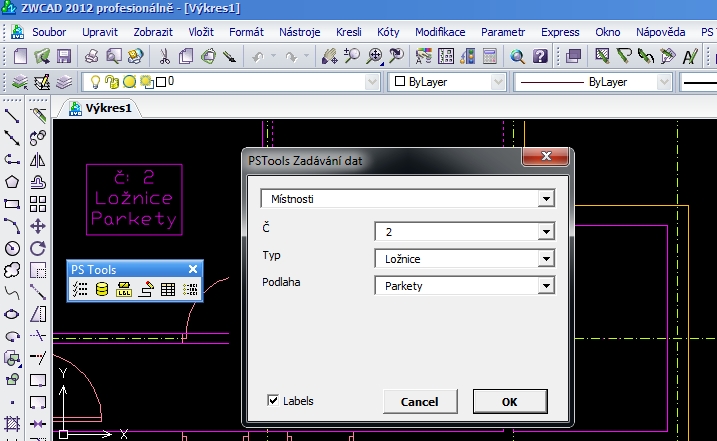
-
Výpisy do tabulky
Použitím ikonky (příkaz PSBOM) můžete vytvářet různé výpisy, seznamy a kusovníky. Vykreslené tabulky mohou obsahovat uživatelské údaje a nativní vlastnosti objektů. Pro vykreslení tabulky klikněte na místo kde ji chcete vykreslit, nebo pro export do Excelu vyberte volbu "Excel" (Napište písmeno E) a tabulka se otevře v Excelu nebo jiném tabulkovém procesoru. Vygeneruje se *. CSV soubor a otevře se příslušným výchozím programem.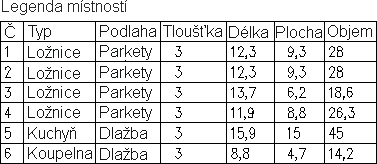
Za účelem získání výpisu zda kusovníku není nutné zadávat údaje. Stačí když vyberete "Default" šablonu a zaškrtnete volby které chcete do výpisu zahrnout. Vyberte objekty a stiskněte příkaz PSBOM). Takto můžete extrahovat názvy bloků a jejich atributy a spočítat objekty jako světla, vypínače či zásuvky. Můžete například kreslit kabely v různých hladinách, barvách nebo typech čar pro různé druhy kabelů. Pak můžete extrahovat tyto vlastnosti spolu s jejich délkami výběrem voleb "Hladina", "Barva", Typ čáry "a" Délka "a generovat výpis vedení bez zadávání jakýchkoliv uživatelských údajů. -
Automatická Legenda
Tento užitečný příkaz dokáže automaticky generovat legendu všech symbolů ve výkresu. Vyberte všechny bloky ve výkresu a klikněte na ikonku (příkaz PSLEGEND). Vyplňte odpovídající popis pro všechny názvy bloků v tabulce. Můžete je seřadit podle názvu bloku, popisu nebo Vámi definovaného čísla. Klikněte na tlačítko "Draw" a vyberte vkládací Bod ve výkresu. Popisy jsou uloženy na trvale a budou k dispozici pro budoucí použití.
Pozn: Tento příkaz není k dispozícii pro každou verzi!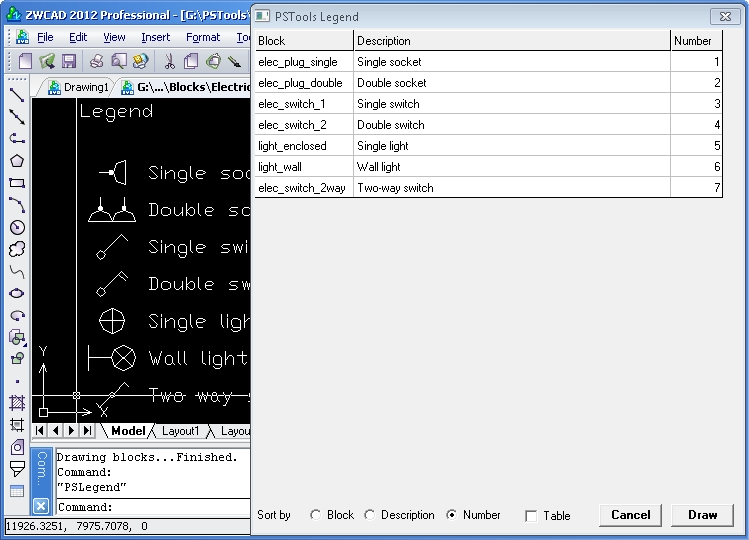
Pokročilé úpravy Vášho CADu ? - pomocí USS si je uděláte sami!
USS je skupina jednoduchých nástrojů, které slouží k tomu abyste si sami snadno udělali svou vlastní podporu pro ZWCAD. Výsledkem bude to, že nebudete muset vůbec měnit své zvyky a strukturu výkresů, přičemž zvýšíte své pohodlí při práci a rychlost a to i když nevlastníte žádnou nástavbu.
Přehled univerzálních funkcí USS
Všechny tyto funkce si lze snadno přizpůsobit pro práci s Vašimi hladinami, s Vašimi bloky, s Vašimi typy čar ...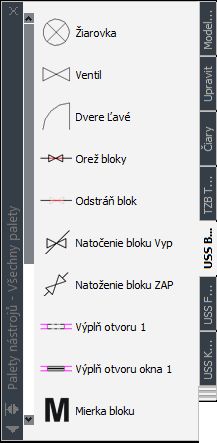
- Funkce pro kreslení různých typů čar Možnost definovat ikonky palety na kreslení vybraných typů čar s tím, že se automaticky nastaví Vámi určená hladina, která pokud neexistuje - Tak se vytvoří s Vámi určenou barvou a typem čáry.
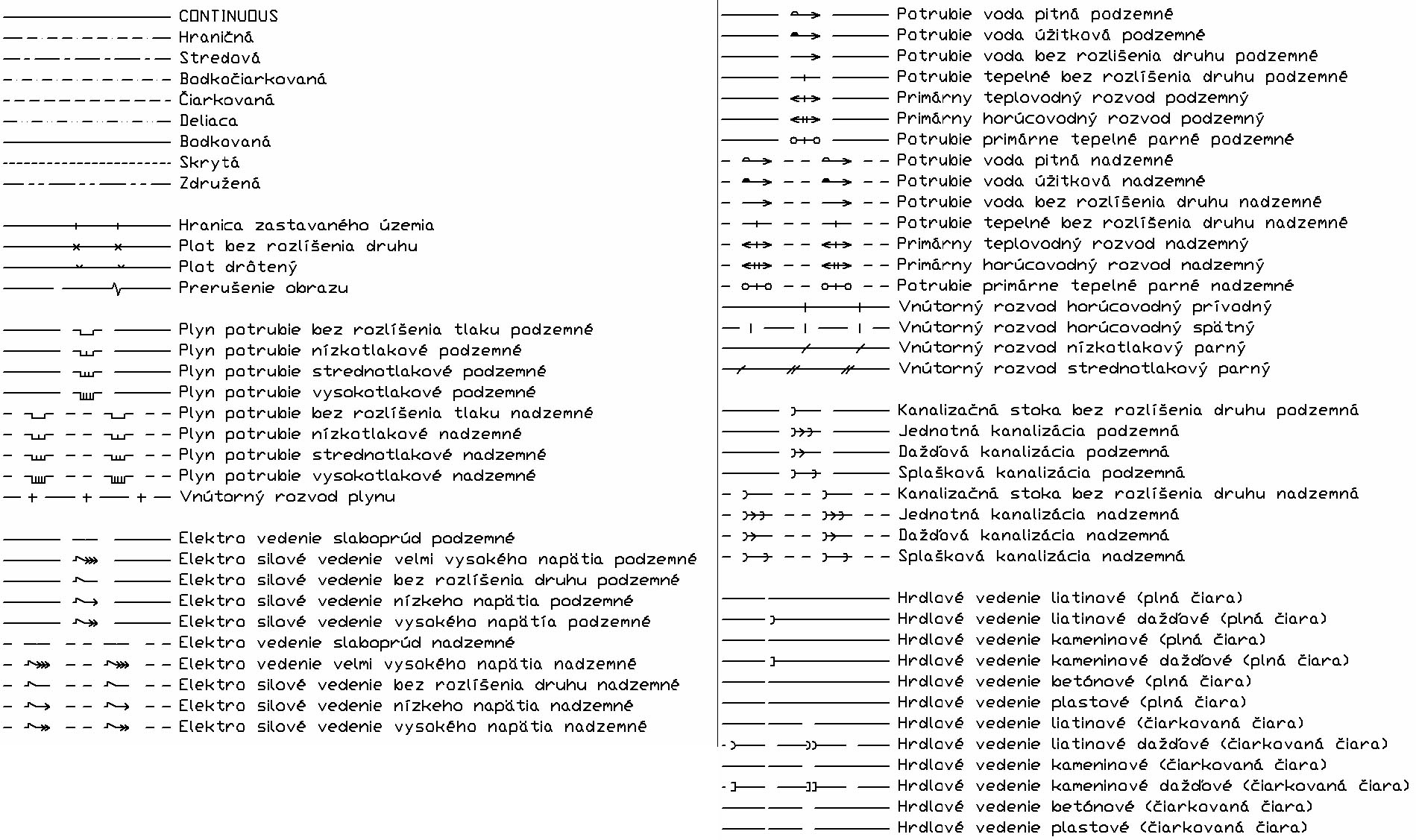
- Funkce pro kreslení různých TZB a elektro typů čar Možnost definovat ikonky palety na kreslení vybraných typů TZB a elektro čar s tím, že se automaticky nastaví Vámi určená hladina, která pokud neexistuje - Tak se vytvoří s Vámi určenou barvou a typem čáry.
- Funkce pro vkládání bloků do vedení a na jejich odstranění z vedení. Bloky se automaticky vloží do Vámi určené hladiny, která pokud neexistuje tak se vytvoří
- Funkce pro vkládání bloků ve vámi určeném měřítku které nastavíte i pro ostatní bloky. Bloky se automaticky vloží do Vámi určené hladiny, která pokud neexistuje tak se vytvoří
- Funkce pro vkládání bloků jejichž velikost a natočení se přizpůsobí dvěma bodům zadaným na výkrese. Bloky se automaticky vloží do Vámi určené hladiny, která pokud neexistuje tak se vytvoří
- Funkce pro vkládání bloků jejichž velikost a natočení se přizpůsobí třem bodům zadaným na výkrese. Bloky se automaticky vloží do Vámi určené hladiny, která pokud neexistuje tak se vytvoří
- Funkce pro kreslení výškových kót jejichž velikost se automaticky nastaví tak, aby výška textu = výšce textu aktuálního kótovacího stylu. Bloky výškových kót se automaticky vloží do Vámi určené hladiny, která pokud neexistuje tak se vytvoří
- Funkce pro vytváření otvorů do 2D stěny.
- Funkce na změnu měřítka vybraných objektů tak, aby vzdálenost dvou zadaných bodů na objektech se rovnala Vámi určené vzdálenosti.
- Funkce pro výpočet a zapsání plochy vybrané oblasti (místnosti). Hodnota se zaokrouhlí a převede na Vámi definované jednotky. Text s výškou = výšce textu aktuálního kótovaciehio stylu se automaticky vloží do Vámi určené hladiny, která pokud neexistuje tak se vytvoří
- Funkce na přesun všech objektů z vybrané hladiny do nové vámi určené hladiny, která pokud neexistuje tak se vytvoří
- Funkce na psaní textu, přičemž výška textu bude Vámi určeným násobkem výšky textu aktuálního kótovaciehi stylu a text se vloží do Vámi určené hladiny, která pokud neexistuje tak se vytvoří
- Funkce pro vytvoření Vámi definovaného textového stylu
Font pro izolace
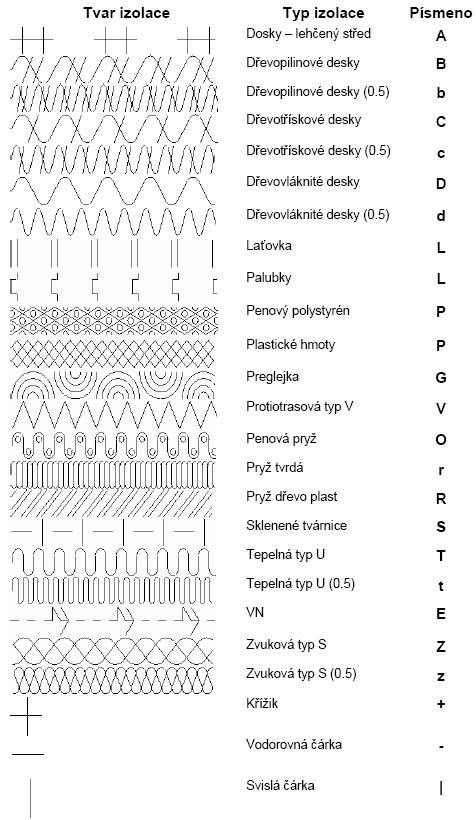
TZB Typy čar